ICloudパスワードを忘れた!初期化せず最短で再設定する2026最新手順
突然のパスワード再入力画面や機種変更の途中で「iCloudのパスワードがどうしても思い出せない」という事態に直面した際、多くの利用者がパニックに陥ります。写真や連絡先、アプリの購入履歴や各種バックアップなど、かけがえのないデジタル資産が集約されている場所だからこそ、誤った操作でデータが失われる恐怖を感じるのは無理もありません。
しかし、2026年現在のAppleアカウント(旧Apple ID)セキュリティ設計においては、正しい手順さえ踏めばiPhoneを初期化せずにパスワードを即座に再設定するルートが明確に用意されています。確認コードが届かないトラブルや、契約変更によって電話番号が変わってしまった緊急時であっても、適切な救済手順を選べばアクセス権の回復は十分に可能です。本稿では、最短で安全にロックを解除・再設定するための実践的アプローチを、徹底的な現場検証に基づいて詳しく紐解きます。
📌 【この記事の重要ポイントまとめ】
- 要点1:手元のiPhoneの画面ロック解除パスコードが分かっていれば、設定アプリから初期化なし・わずか1分で再設定が可能。
- 要点2:確認コード不達や電話番号変更で立ち往生した場合でも、専用サイト(iforgot.apple.com)経由のアカウント復旧リクエストで救済される。
- 要点3:復旧キーの管理ミスや非公式アンロックソフトの安易な利用は永久ロックの致命傷になるため、正規ルートの厳守が不可欠。
【2026年最新】iCloudパスワードを忘れた時の最短復旧チャートと対処法まとめ
「iCloudのパスワードを忘れた=本体を初期化しなければならない」という認識は、完全な誤解です。現在運用されているAppleの認証基盤では、すでにサインイン済みかつ日常的に使用している端末がある場合、その端末自体のパスコード(画面ロック解除用数字)が強力な信頼の証として機能します。
Apple IDパスワードを忘れた事態において、最も手軽で安全な設定アプリからパスワード変更を行う手順は以下の通りです。この方法であれば、PCや特別な外部ツールを一切使うことなく、端末内の写真やLINE履歴などのデータを100%保持したままiPhone初期化せずに復元・再設定を完了できます。
【iPhone単体で即時再設定する基本ステップ】
1. iPhoneの「設定」アプリを開き、最上部の「ユーザー名(Appleアカウント)」をタップする
2. 「サインインとセキュリティ」を選択し、「パスワードの変更」をタップする
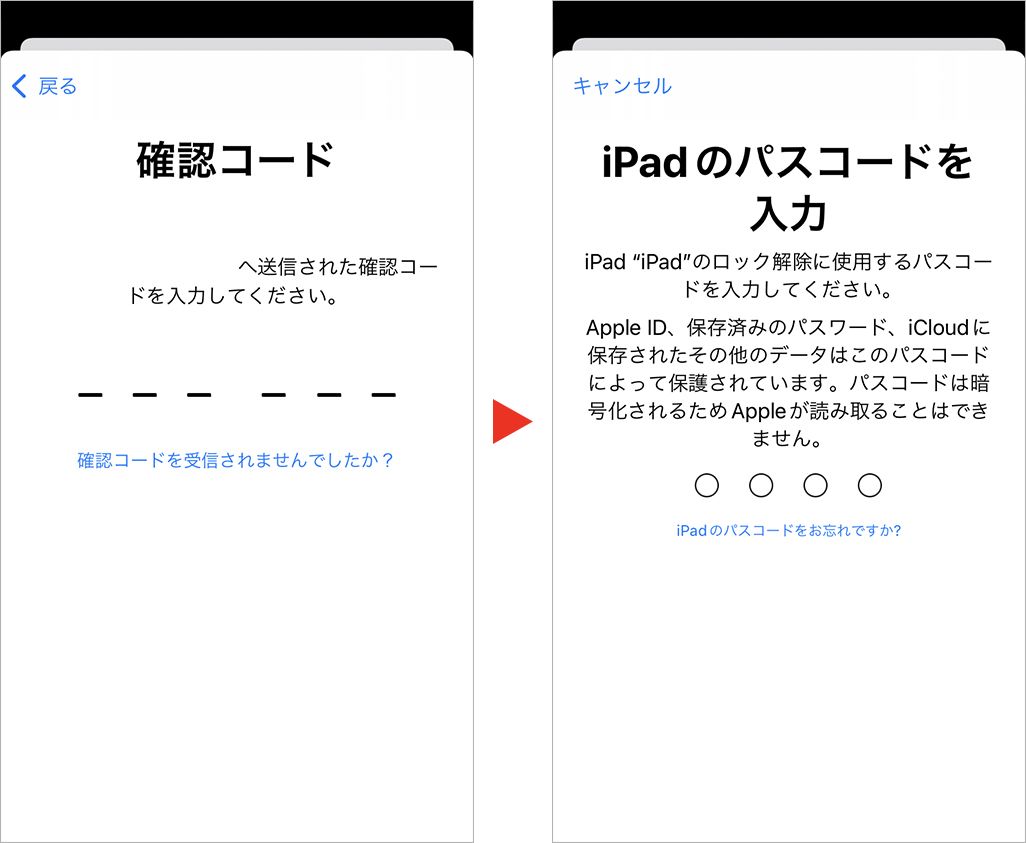
3. 画面の指示に従い、普段画面ロック解除に使っている6桁または4桁のパスコードを入力する
4. 新しいパスワードを2回入力して完了
もし手元のiPhoneがロックされて操作できない場合でも、同一のアカウントでサインインしているiPadやMacがあれば、同様にそれらの端末の設定画面からパスワードを上書き変更できます。2026年最新対処法まとめとしてまず押さえるべき原則は、「信頼できる自前の端末が手元にあるか」を確認することです。

【状況別比較】iCloudパスワード復旧ルートの所要時間とリスク一覧
利用者が置かれている状況(手元に端末があるか、電話番号が有効かなど)によって、選択すべきiCloudパスワードのリセット方法や復元までの時間は大きく変動します。各ルートの特徴と注意点を下表に整理しました。
| 復旧ルート・状況 | 詳細・所要時間 | 必要な条件・事前準備 | 編集部の見解・評価 |
|---|---|---|---|
| 信頼済みiPhoneの設定画面 | 約1〜2分(即時完了) | 画面ロック解除のパスコードが判明していること | 最も安全かつ最速。データ消失リスクはゼロ。 |
| 公式アプリ・Web(iforgot) | 約5〜10分 | 登録済みの電話番号でSMSまたは音声着信が受取可能 | 家族の端末を借りて「Apple Support」アプリから行うのも有効。 |
| 公式アカウント復旧リクエスト | 24時間〜数日(審査待ち) | 登録電話番号の番号情報(受信不可でも番号文字列の把握が必要) | 最終手段。待機時間中は認証を試行せず放置するのが鉄則。 |
| 復旧キー使用(設定者のみ) | 約3〜5分 | 手元に保管した28文字のコード+信頼できる電話番号 | キーを紛失していると二度と復旧不可能になる高リスク仕様。 |
確認コードが届かない・電話番号が変わった時の裏ワザとアカウント復旧の流れ
多くのユーザーが最も深い絶望感を覚えるのが、2ファクタ認証における確認コードが届かない時の対処法が分からなくなった瞬間です。機種変更時にMNPで番号を変えてしまったり、手元にSMSを受信できる端末がなかったりする場合、通常のサインイン画面で立ち往生してしまいます。
しかし、ここで諦めてアカウントを捨ててはいけません。Appleはこうした状況に対応するため、段階的なエスカレーションルートを組み込んでいます。
まず試すべきは、確認コード入力画面の下部に表示される「コードが届いていない場合」というリンクのタップです。ここからSMSではなく「音声通話でコードを受け取る」を選択するか、事前にサブとして登録してあった信頼できる電話番号の変更・指定を行うことで、別回線にコードを迂回させることができます。
それでも解決しない場合の正攻法が、専用復旧ポータル「iforgot.apple.com」から申請するアカウント復旧リクエストの流れです。このプロセスは、自動セキュリティ判定システムによって本人確認を慎重に行うための仕組みであり、申請後にApple側で数時間から数日間のセキュリティ待機期間が設けられます。
【アカウント復旧リクエストを成功させるための実践則】
・申請時に「利用可能な新しい連絡先電話番号」を正確に入力する
・申請完了後は、審査が完了するまで対象アカウントでのログイン試行を一切行わない(再試行すると待機タイマーがリセットされるリスクがある)
・AppleからSMSまたは自動音声で案内が届き次第、指定された有効期限内に速やかに再設定を完了させる
なお、10年以上前に作成された古いアカウントで「セキュリティ質問(秘密の質問)」が残っているケースもありますが、セキュリティ質問を忘れた場合も同様に、iforgot.apple.comから2ファクタ認証への移行・アカウント復旧申請を行うのが2026年時点の標準手順となります。
【実態検証】利用者の生の声とトラブル現場で見えた落とし穴
SNSや知恵袋、各種コミュニティに日々投稿されるトラブル相談を精査すると、多くのユーザーが「仕様の勘違い」によって自ら状況を悪化させている実態が浮き彫りになります。
現場で多発している典型的な悲鳴の一つが、「復旧キーの使い方と注意点を理解しないまま有効化してしまった」という事例です。復旧キーは、アカウントの乗っ取りを鉄壁に防ぐ高度なセキュリティ機能ですが、これをオンにするとApple側でのアカウント復旧機能(iforgot経由の救済措置)が完全に無効化されます。実際に「28桁のコードをメモした紙を紛失し、電話番号も変えたため、Apple公式ですら救出できなくなった」という事例が後を絶ちません。
また、焦ったユーザーがAppleサポートへの問い合わせを行い、「電話口で本人確認書類を出すからパスワードを教えてほしい」「オペレーター側でロックを解除してほしい」と要求するケースも頻発しています。しかし、Appleの公式発表資料およびセキュリティポリシーが示す通り、エンドツーエンドの暗号化が施されたアカウント情報に対しては、Appleのサポートスタッフであってもユーザーのパスワードを閲覧・手動上書きすることは技術的に不可能です。窓口への電話は、あくまで「復旧リクエストの正しい入力手順を案内してもらうためのサポート」であると認識しておく必要があります。
一般に知られていない盲点とネットの誤解|怪しい解除ツールの危険性
パスワードを紛失した際、ネット検索で上位に表示される「非公式の画面ロック解除ソフト」や「裏ワザでApple IDを強制削除」といった広告に飛びつくのは極めて危険です。これらのツールの多くは、正規のApple IDロック解除方法ではなく、単に端末内のデータを強制消去(DFU復元)するだけのものに過ぎません。
最悪の場合、初期化された端末に「アクティベーションロック」がかかり、元のアカウントとパスワードを入力しない限り端末が一切起動しない「文鎮化」の状態に陥ります。加えて、高額なサブスクリプション料金を請求されたり、PCに悪質なマルウェアを混入されたりする二次被害も報告されています。
正規の2ファクタ認証の解除手順やアカウント復元プロセスには、抜け道や裏技のようなショートカットは存在しません。Appleが用意している正規の認可ルート(端末パスコード認証、iforgotポータル、Apple Support公式アプリ)を愚直に辿ることこそが、データを失わずに生還するための唯一にして最短の道です。
【プロの結論】おすすめできる人・慎重になるべき人の判断基準
iCloudパスワードのトラブルに直面した際、自身の状況に応じて選ぶべきアプローチは明確に分かれます。焦燥感から手当たり次第にボタンを押す前に、以下の基準で現在の立ち位置を冷静に見極めてください。
【即時再設定に進んでよい人】
・普段使っているiPhoneの画面ロック用パスコードを確実に記憶している
・MacやiPadなど、同一アカウントでログイン中の別端末が手元で正常に動作している
・現在登録されている電話番号でSMSや電話の着信が問題なく行える
【慎重にアカウント復旧リクエストへ進むべき人】
・携帯キャリアを解約・変更し、登録電話番号でコードを受け取れない
・手元に信頼できるデバイスが1台もなく、他人の端末を借りて作業している
・パスワードを連続で誤入力し、すでにアカウントが完全ロック状態に入っている
人間はパニック状態に陥ると、連続して適当なパスワードを打ち込み、セキュリティロックの猶予時間を自ら延ばしてしまう心理的トラップ(認知バイアス)に囚われがちです。「3回間違えたら一度手を止め、深呼吸してiforgot.apple.comの復旧手続きに切り替える」という心理的バウンダリーを設けることが、結果として最も早い解決をもたらします。

【icloud パスワード 忘れ た】に関するよくある質問(FAQ)
Q1:iPhoneのパスコードもiCloudのパスワードも両方忘れてしまった場合はどうなりますか?
A1:手元の端末パスコードが分からず画面が開けない場合は、PC(MacのFinderまたはWindowsのApple デバイスアプリ)を使用して端末をリカバリーモードで初期化する必要があります。初期化後に表示されるアクティベーションロック画面で、iforgot.apple.com経由で再設定した新しいiCloudパスワードを入力すれば、iCloudバックアップから元のデータを復元できます。
Q2:Appleサポートの電話窓口で、本人確認書類を提示すればパスワードを教えてもらえますか?
A2:いかなる書類を提示しても、電話口でパスワードを教えてもらったり、オペレーターが直接ロックを解除したりすることはできません。プライバシー保護と暗号化仕様により、Apple側もユーザーのパスワードを保持していないためです。サポート窓口では、公式な復旧リクエストの手順案内を受ける形となります。
Q3:アカウント復旧リクエストを申請した後、待機期間中にやってはいけないことは何ですか?
A3:復旧待機期間中に、対象のAppleアカウントを使って別の端末からサインインを試みたり、リクエストを何度も重複して送信したりすることは厳禁です。システムが「現在も端末を利用中」と誤判定し、復旧リクエスト自体が自動キャンセルされるか、待機時間が大幅に延長される原因となります。案内が届くまで対象端末を触らずに待機してください。
Q4:復旧キーを設定した記憶があるのですが、キーを紛失した場合はどうすればよいですか?
A4:復旧キーが有効になっている場合、キー本体と信頼できる電話番号の両方がない限り、パスワードの再設定は一切行えません。Appleサポートでも復旧リクエストの受付が遮断されるため、思い当たる書類や保管場所を徹底的に探す必要があります。どうしても見つからない場合は、既存のアカウントを諦め、新規アカウントを作成して端末を再設定することになります。
まとめ:今後の動向と失敗しないための判断基準
2026年を迎え、生体認証(Face ID / Touch ID)やパスキー技術の普及によって、私たちが日常的に長い英数字のパスワードを手入力する機会は劇的に減少しました。その利便性の裏返しとして、「いざという時にiCloudのマスターパスワードを思い出せない」というトラブルはむしろ増加傾向にあります。
万が一パスワードを忘れてしまった場合でも、手元の端末パスコードが生きていれば初期化の必要はありません。また、電話番号が変わっていても公式のアカウント復旧リクエストを活用すれば、時間はかかってもデータを取り戻すことが可能です。
無事に復旧を果たした後は、万が一の事態に備えて「信頼できる電話番号」に家族の番号をサブとして追加しておくことや、信頼できる知人を「アカウント復旧連絡先」に指定しておくなど、事前のセーフティネットを二重三重に整えておくことを強く推奨します。冷静な状況判断と公式ルートの選択こそが、あなたの大切なデジタルライフを守る最善の防壁です。 (出典: icloud パスワード 忘れ た(Yahoo!ニュース))
Webメディアの編集およびコンテンツ作成に従事。正確で質の高い情報発信を心掛けています。
