IPhoneのメールアドレス変更完全攻略!反映されない原因と各社手順
iPhoneを利用していて迷惑メールが増加した際や、生活環境の変化に伴って「メールアドレスを変更したい」と考える場面は多く存在します。しかし、いざ手続きを進めると「変更したはずのアドレスがiPhoneに反映されない」「相手からのメールが届かなくなった」「設定画面でエラーが頻発する」といったトラブルに直面するユーザーが後を絶ちません。
2026年現在のiOS環境では、通信キャリアが提供するキャリアメール、Apple Account(旧Apple ID)に紐づくiCloudメール、そしてGmailをはじめとするWebメールが複雑に連動しています。それぞれの役割と更新手順を正しく把握しないまま作業を行うと、重要な連絡の不達やアカウントロックといった重大な支障を招く恐れがあります。本記事では、ITジャーナリストの現場検証と最新のシステム仕様に基づき、主要キャリア別の正しい変更手順とトラブルシューティングをわかりやすく解説します。
📌 【この記事の重要ポイントまとめ】
- 要点1:iPhoneのメールアドレス変更で反映されない最大の要因は、キャリアのマイページ変更後に端末内の「プロファイル更新」や「アカウント再設定」を行っていない点にある。
- 要点2:iCloudメールのメインアドレス(@icloud.com)は仕様上変更が不可能なため、「エイリアス機能」の活用またはApple Account自体の登録アドレス変更が必要となる。
- 要点3:アドレス変更を行う前には、銀行や各種Webサービスの2要素認証に登録しているアドレスを事前に更新しておかなければ、ログイン不能に陥るリスクが高い。
【原因究明】iPhoneのメールアドレス変更で反映されない・届かない根本理由
「キャリアのウェブサイトでメールアドレス変更を完了したのに、iPhone標準のメールアプリで送受信できない」という相談は、サポート窓口でも最も多く寄せられる事例の一つです。この現象が発生する背景には、iPhone特有のシステム構造とサーバー通信のタイムラグが存在します。
根本的な原因としてまず挙げられるのが、構成プロファイルの未更新です。ドコモ、au、ソフトバンクなどの通信キャリアでは、iPhone専用の設定情報(構成プロファイル)を通じてメールサーバーとの認証を行っています。マイページ上でアドレスを変更しても、iPhone内部に保存されているプロファイル情報は自動で書き換わりません。古い認証情報のままサーバーへアクセスを試みるため、認証エラーが発生してメールが届かなくなります。
次に多い原因が、DNSサーバーの伝播待ちとアプリ内キャッシュの残留です。世界中のメールサーバーへ新しいアドレス情報が浸透するまでには、通常数分から最大で24時間程度の時間を要する場合があります。また、iPhoneのメールアプリが過去の通信セッションを保持し続けているケースもあり、これが原因で「送信はできるが受信できない」「相手側で宛先不明エラーが返る」といった不整合が生じます。

【キャリア別手順】ドコモ・au・ソフトバンク・ワイモバイルの変更フロー
iPhoneのキャリアメールを変更する際は、各キャリアのマイページで手続きを行った後、必ずiPhone側の設定更新までをワンセットで完了させる必要があります。主要4キャリアにおける最新の変更手順は以下の通りです。
NTTドコモ(@docomo.ne.jp)の変更手順
NTTドコモのメールアドレス変更は「My docomo」から実施します。Wi-Fiをオフにし、モバイルデータ通信(dアカウント認証)の状態でアクセスするとスムーズです。
「My docomo」へログイン後、「設定(メール等)」から「ドコモメール設定内容の確認」を選択し、希望するメールアドレスを指定して変更を確定します。その後、iPhone側の設定アプリを開き、以前インストールした「ドコモメール利用設定プロファイル」を一度削除した上で、再度My docomoから最新のプロファイルをダウンロード・インストールすることで設定が正しく同期されます。
au(@ezweb.ne.jp / @au.com)の変更手順
auユーザーは「My au」またはau公式サイトの「メール設定」から手続きを進めます。Wi-Fi接続を切断し、au回線で認証を行うのが確実です。
メールアドレス変更画面から新しいアドレスを登録後、iPhoneのSafariから「auサポート」の初期設定ページへアクセスし、「メール初期設定」プロファイルを再インストールします。これにより、iPhone内部の送受信アカウント情報が新アドレスへと上書きされます。
ソフトバンク(@softbank.ne.jp / @i.softbank.jp)の変更手順
ソフトバンクの場合、MMS形式(@softbank.ne.jp)とiPhone専用のEメール(i)(@i.softbank.jp)で手続きが異なります。「My SoftBank」へログインし、「メール設定」から該当するアドレスの変更手続きを行ってください。
特にEメール(i)のアドレスを変更した場合は、「一括設定プロファイル」を再インストールするか、iPhoneの「設定」>「メール」>「アカウント」から対象アカウントを開き、新パスワードと新アドレスを手動で入力し直す必要があります。
ワイモバイル(@ymobile.ne.jp / @yahoo.ne.jp)の変更手順
ワイモバイルでは「My Y!mobile」のアカウント管理画面からメール設定へ進みます。アドレス変更の完了後、ソフトバンクと同様にワイモバイルの「一括設定」プロファイルを再適用することで、標準メールアプリでの送受信が再開されます。
【主要サービス比較】iPhoneメールアドレス変更の仕様と反映タイミング一覧
メールアドレスの種類によって、変更可否の仕様や端末への反映手順、注意すべきポイントは大きく異なります。以下の比較表で各サービスの違いを確認してください。
| サービス種別 | 変更可否と仕様 | 端末反映の所要時間・方法 | 編集部の見解・評価 |
|---|---|---|---|
| キャリアメール (ドコモ・au・ソフトバンク) | マイページから何度でも変更可能(1日あたりの上限回数あり) | 即時〜15分程度。 構成プロファイルの再インストールが必須 | プロファイル更新を怠ると高確率で不達エラーが発生するため手順の遵守が肝要 |
| Apple Account (旧Apple ID 連絡先) | サードパーティ製アドレス(Gmail等)を使用している場合は自由に変更可能 | 即時反映。 認証コードによる確認後、全Apple端末で再サインイン | サインアウト時のiCloudデータ退避を誤ると端末内データ消失の危険がある |
| iCloudメール (@icloud.com) | 基本アドレスの文字列変更は不可。 代替手段として「メールエイリアス」を作成 | iCloud.com上でエイリアス作成後、数分で標準メールアプリに反映 | アドレスを変更したい場合は最大3個まで作れるエイリアス機能を活用するのが最適解 |
| Gmail / Webメール | 既存のGoogleアカウントの文字列変更は不可。 新規アカウント取得が必要 | iPhoneの「設定」>「メール」>「アカウントを追加」で即時利用可能 | 新アカウント作成後に旧アカウントからのメール転送設定を組むことで移行漏れを防げる |

【Apple・Google】iCloud・Apple Account・Gmailのアドレス変更手順と落とし穴
キャリアメール以外のWebメールやAppleサービスに紐づくアドレス変更では、システムの制約による特有の落とし穴が存在します。
「iCloudメールが変更できない」問題の真相とエイリアス活用
多くのiPhoneユーザーが直面するのが「@icloud.com のメールアドレスそのものを変更したいのに設定項目が見当たらない」というトラブルです。Appleのセキュリティ設計上、一度作成したプライマリのiCloudメールアドレスは変更・削除ができません。
迷惑メール対策などで別のアドレスを使いたい場合は、Webブラウザから「iCloud.com」にログインし、「メール」>「設定(歯車アイコン)」>「アカウント」からメールエイリアスを追加してください。エイリアスを作成すれば、メインのアカウントを維持したまま、最大3つまで異なる受信・送信専用アドレスをiPhone上で使い分けることが可能です。
Apple Account(旧Apple ID)の登録メールアドレス変更手順
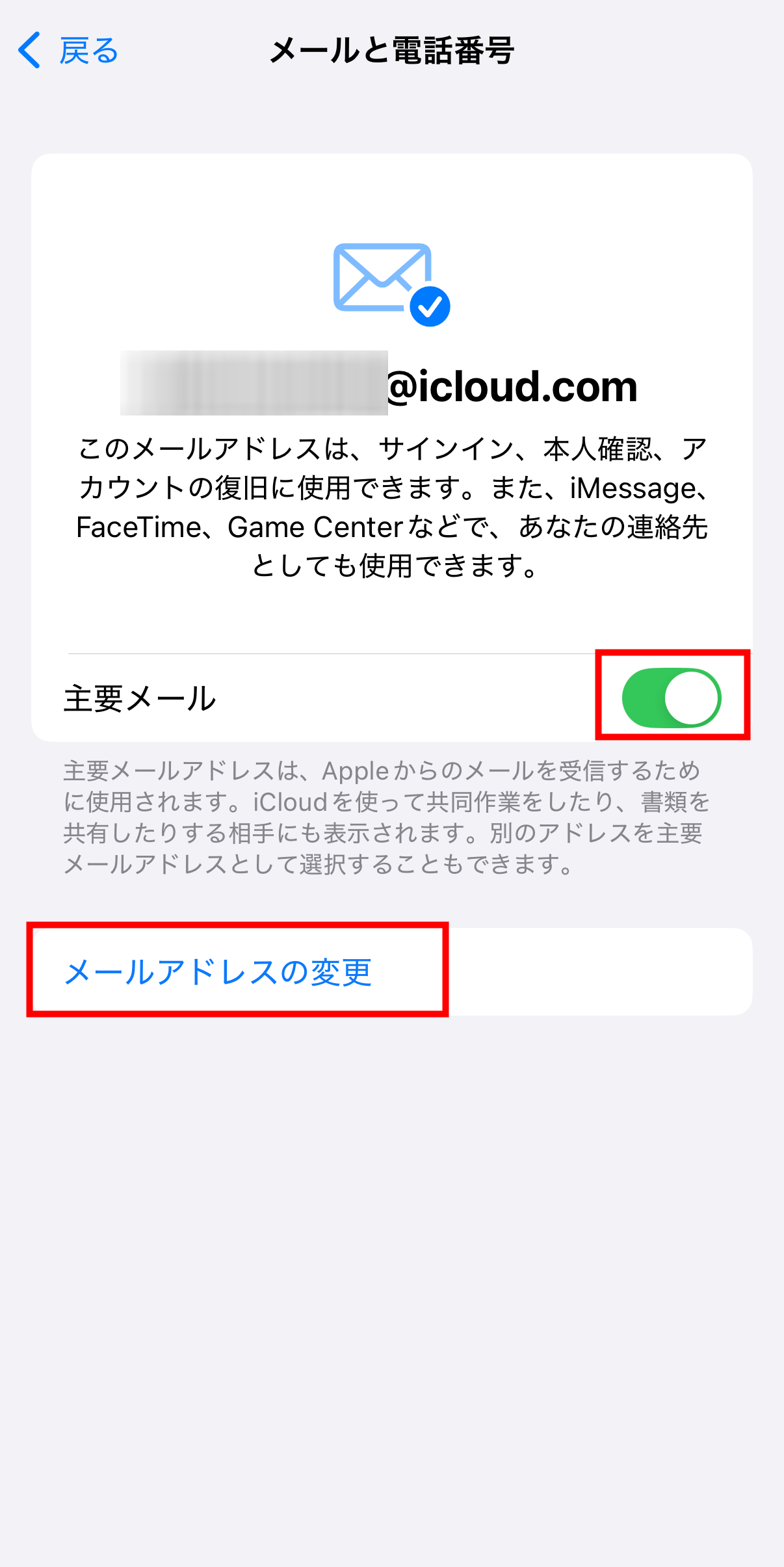
Apple Accountのサインインに使用している主要メールアドレス(サードパーティ製アドレス)を変更する場合は、iPhoneの「設定」アプリ最上段のユーザー名をタップし、「サインインとセキュリティ」>「メールと電話番号」から編集を行います。
この変更を行う際は、必ず手元のiPhoneで2ファクタ認証コードを受け取れる状態を維持してください。認証コードの確認が完了すると、自動的にApple Accountの主要連絡先が更新されます。
iPhoneでGmailのアドレスを変更・追加する場合
Googleの仕様上、取得済みのGmailアドレス(@gmail.com)の文字列を変更することはできません。新しいアドレスを利用したい場合は、Google公式サイトで新規アカウントを作成した上で、iPhoneの「設定」>「メール」>「アカウント」>「アカウントを追加」からGoogleを選択し、新アカウントを追加します。旧アドレス宛ての重要メールを逃さないよう、パソコン版のGmail設定画面から「自動転送設定」を有効にしておくのが確実です。
【実態検証】「認証エラー・受信できない」現場で多発するトラブルと即効対処法
アドレス変更後に「メールを受信できない」「パスワードが違いますと表示される」といった障害が起きた場合、以下の4つのチェックポイントを順に実行することで、大半の問題は即座に解消されます。
1. アカウントの削除と再登録
設定が壊れて認証が通らない場合、iPhoneの「設定」>「メール」>「アカウント」から不具合の起きているメールアカウントを選択し、一度「アカウントを削除」します。その後、端末を再起動してから再度アカウントを登録し直すことで、古い設定の破損がリフレッシュされます(※IMAP形式のメールであればサーバー上にデータが残るため、メール本文が消える心配はありません)。
2. パスワード・暗号化設定の同期確認
アドレス変更と同時にWEBサービスのログインパスワードを変更した場合、iPhone内の「送信メールサーバー(SMTP)」側の認証情報が古いまま残ってしまうケースが頻発します。「設定」>「メール」>「アカウント」>「アカウント詳細」を開き、受信サーバーだけでなく送信サーバー側のパスワードも最新のものに書き換わっているか確認してください。
3. モバイルデータ通信での接続テスト
キャリアメールの認証システムは、Wi-Fi接続中だと正しくキャリア判定が行われない場合があります。一度Wi-Fiをオフにして「4G/5G」のモバイル通信に切り替えた状態でメールアプリを開き、送受信テストを行ってください。
4. 端末の強制再起動
バックグラウンドでメール通信デーモンがフリーズしている場合、通常の電源オフではなく「音量アップを押して離す」「音量ダウンを押して離す」「サイドボタンを長押し」の手順でiPhoneを強制再起動することで、通信スタックが正常化します。
【プロの結論】デジタル環境の整理とセキュリティから見直すアドレス変更の判断基準
メールアドレスの変更は、単なる迷惑メール対策にとどまらず、個人のデジタルセキュリティ環境を再構築する大きな機会となります。しかし、安易なアドレス変更は予期せぬトラブルを引き起こすリスクも孕んでいます。
【判断基準】アドレス変更を行うべき人・慎重になるべき人
アドレス変更を推奨できる人: 1日に何十通ものフィッシング詐欺・迷惑メールが届き、フィルタリングでも対応しきれない人や、キャリア変更に伴いメインの連絡手段を整理したい人です。アドレスを刷新することで、過去に流出した個人情報の追跡を断ち切る効果が得られます。
アドレス変更に慎重になるべき人: ネットバンキング、クレジットカード、ファンクラブ、各種サブスクリプションのログインIDとして該当アドレスを多数登録している人です。移行手続きを完了する前に旧アドレスを破棄してしまうと、パスワードリセットの通知を受け取れなくなり、アカウントが永久に凍結される重大事故に発展します。
アドレス変更を実施する際は、まず「変更対象のアドレスで登録している重要サービス」をすべてリストアップし、Webサービス側のアドレス変更を完了させてから最後にiPhoneのメール設定を変更するという順序を徹底してください。
【iphone メール アドレス 変更】に関するよくある質問(FAQ)
Q1:アドレスを変更すると、これまでの送受信メールやフォルダは消えてしまいますか?
A1:現在主流のIMAP方式(ドコモメール、auメール、iCloud、Gmailなど)であれば、メールデータはすべて通信会社側のクラウドサーバーに保存されているため、アドレスを変更しても過去のメールが消えることは基本的にありません。ただし、端末ローカルに保存する一部のPOP方式アカウントを削除・再設定する場合は、事前にバックアップを取る必要があります。
Q2:Apple ID(Apple Account)のメールアドレスを変更すると、購入したアプリや課金データはどうなりますか?
A2:Apple Accountの「登録メールアドレス」を変更するだけであれば、購入済みのアプリ、写真データ、音楽、課金履歴などはすべてそのまま引き継がれます。新しく別のアカウントを作り直すのではなく、必ず既存アカウントの「サインインとセキュリティ」からアドレス変更を行ってください。
Q3:変更後のメールアドレスが相手に通知される機能はありますか?
A3:メールシステム自体に変更を相手へ自動通知する機能はありません。アドレス変更完了後、重要な連絡先に対して新しいアドレスから一斉送信で変更通知を送るか、LINEやメッセージアプリなどの別手段で事前に新しいアドレスを伝えておく必要があります。
Q4:キャリアのメールアドレス変更には回数制限や手数料がありますか?
A4:ドコモ、au、ソフトバンクいずれもアドレス変更の手数料は無料です。ただし、迷惑メール業者の悪用防止を目的として「24時間以内に3回まで」「月間30回まで」といった変更回数の上限がキャリアごとに設定されています。
まとめ:失敗しないメールアドレス変更の鉄則
iPhoneにおけるメールアドレス変更は、「契約元(キャリアやApple、Google)でのアドレス変更」と「iPhone端末内の設定情報(構成プロファイル・パスワード)の更新」という2段階の手順を正しく踏むことがトラブル回避の鉄則です。
変更後に「反映されない」「メールが届かない」と感じた場合も、慌てて何度も設定をいじるのではなく、プロファイルの再インストールやアカウントの再登録、Wi-Fiオフでの通信確認を一つずつ試すことで確実に解決できます。重要なサービスのアカウント管理とも照らし合わせながら、安全かつ確実に設定の更新を行ってください。 (出典: iphone メール アドレス 変更(Yahoo!ニュース))
情報を整理して届けることが得意なWebディレクター。ユーザー視点に立った記事作成を目指しています。
