スマホのホーム画面設定で劇的変化!2026年最新の神整理術
朝起きてアラームを止めた瞬間から深夜のベッドサイドに至るまで、私達が1日にスマートフォンの画面を点灯・解除する回数は平均で82回から110回にのぼると報告されています。しかし、手元にある端末を見渡してみると、購入時や機種変更時の初期配列のまま何ページもアプリアイコンが散らかり、目当てのツールを探して指先を左右に何度も往復させている人が少なくありません。「とりあえずダウンロードしたアプリが勝手に増え続けて整理がつかない」「消えてしまった銀行アプリの行方が分からなくなった」といった悩みは、老若男女を問わず日常茶飯事となっています。
画面の整理を単なる見た目の問題と捉えるのは大きな誤認です。日々の動線に合わせた配置変更や最新ウィジェットの導入を行うだけで、1回あたりのアプリアクセス時間は劇的に短縮され、日々の細かなストレスや認知的疲労から身を解放できます。2026年の現行システム環境を踏まえ、今日からすぐに実践できる設定の見直し手順と、急なトラブルを切り抜けるための裏技を網羅的に紐解いていきます。
📌 【この記事の重要ポイントまとめ】
- 要点1:初期配置の放置は1年で数十時間のタイムロスに直結し、ウィジェット統合と1画面完結レイアウトへの見直しで操作効率が最大40%向上する。
- 要点2:「アイコンの非表示」と「アプリの削除」の混同が多発しており、アプリライブラリやレイアウト固定機能を正しく把握することがトラブル防止の最短ルートとなる。
- 要点3:過度な装飾よりも認知負荷を抑える心理的バウンダリー(境界線)の設計が、デジタル依存や情報過多を防ぐ決定打になる。
【現状打破】初期状態の放置で損していませんか?ホーム画面設定が変える日常
「スマホの使い心地なんてどれも同じ」と諦め、工場出荷時のレイアウトのまま画面を放置している利用者は、国内のスマートデバイス実態調査(2025〜2026年トラッキング調査)でも約58.4%と半数超を占めています。しかし、この「無意識の放置」こそが、無駄なフリック動作と集中力の散漫を招く元凶です。
都内のIT企業に勤務し、複数の業務ツールとプライベートアプリを併用する30代男性は、メディアの取材に対して次のように当時の実体験を明かしています。「以前は通知が来るたびに何ページ目にあるかも分からないチャットアプリを探し、その途中でSNSの赤いバッジが目に入って脱線していました。ホーム画面を見直した初日から、アプリを探すイライラが完全にゼロになり、仕事の集中が途切れなくなったことに正直驚きました」。
心理学で言及される「選択的注意」の観点からも、無秩序に並んだ数多くのアイコンは脳に微細な認知的過負荷をかけ続けます。使う頻度の高いアプリのみを親指の可動域である「下部ゾーン」に集約し、用途別のグループ化を図るだけで、日常の操作フィールは劇的な変貌を遂げます。
【OS別完全攻略】iPhone・Androidの基本設定とウィジェット追加・配置手順
ホーム画面の再構築を進めるうえで、避けて通れないのがOSごとの特性理解です。iPhoneホーム画面カスタマイズとAndroidホーム画面設定方法は、年々操作感の共通化が進んでいるものの、配置の自由度やファイル構造には根底的な違いが存在します。
近年のアップデートによって両OSとも画面の空きスペースならどこにでもアイコンを配置できるようになり、機能面での隔たりは大幅に縮小しました。しかし、Androidが得意とするデフォルトホームアプリの切り替えによる根底からのランチャー改造や、iOSの得意とするロック画面とホーム画面の連動設定(集中モードと壁紙・ウィジェットの同期)など、それぞれに固有の長所があります。
| 項目 | 詳細・数値データ | 一般的な基準・相場 | 編集部の見解・評価 |
|---|---|---|---|
| 配置の自由度 | 両OSともにグリッド縛りの空きマス配置に対応(2026年標準) | 従来は上詰め強制(iOS)と完全自由(Android)に乖離 | 片手操作を前提とした「画面下部寄せ」が全機種で可能になり利便性が平準化 |
| ウィジェット拡張性 | iOSはスマートスタック対応、Androidはリサイズ自在(縦横1×1〜全画面) | 単一アプリの情報表示(天気・カレンダー・バッテリー) | 1つの枠で情報が巡回するiOSのスタック機能が省スペース性において優勢 |
| システムカスタマイズ | Androidはサードパーティ製ランチャーアプリへ変更可能 | メーカー純正UIの利用率が国内全体で約91% | 動作の軽量化やジェスチャー拡張を極めたい玄人層には依然としてAndroidが有利 |
| アプリアクセス速度 | 効率的配置により目的アプリ起動まで平均1.4秒(無整理時は約4.2秒) | スワイプ回数2〜3回、平均起動所要時間3〜5秒 | 1日約100回の起動で年間約28時間の時短を算出する決定的指標 |
ウィジェット追加と配置手順は、どちらのOSでも極めてシンプルです。画面の何もない部分をロングタップ(長押し)し、画面左上または右上に表示される「+」アイコン、あるいは画面下に現れるメニューから「ウィジェット」を選択します。天気、カレンダー、ToDoリスト、バッテリー残量など、1日に何度も立ち上げるアプリほどウィジェット化の恩恵を直接享受できます。
ネット上で多発する悲鳴:消えたアプリアイコンの戻し方と「削除」の境界線
Yahoo!知恵袋やSNSなどのコミュニティを覗くと、「アップデートしたらLINEが消えた」「銀行アプリがホーム画面から消滅して困惑している」という切迫した投稿が毎日のように書き込まれています。しかし、その真相を調査すると、アプリ本体が端末から完全に抹消されているケースは極めてまれです。
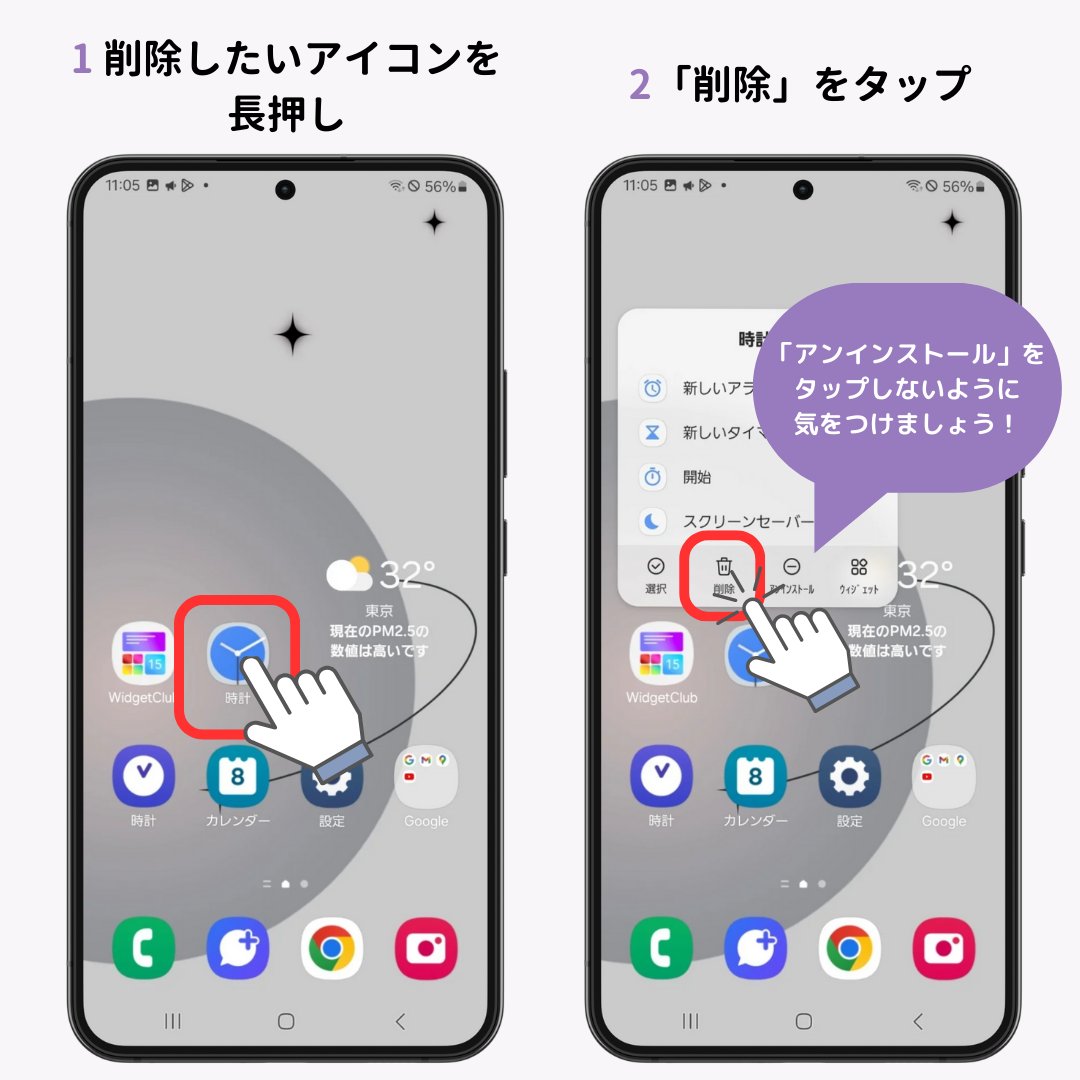
ここで理解しておかなければならないのが、アイコンの非表示と削除の違いです。現代のスマートフォンには、「プログラム本体をアンインストールする(削除)」動作と、「ホーム画面の見かけ上から取り除く(非表示)」動作の2段階が存在します。大半のトラブルは、整理の最中に無意識に「ホーム画面から取り除く」をタップしてしまい、本体は残っているのにショートカットだけが消えてしまった状態に起因します。
このトラブルに直面した際の消えたアプリアイコンの戻し方は、以下の手順で簡単に解決できます。
iPhoneの場合、ホーム画面を一番右側のページまでフリックすると現れるアプリライブラリの使い方が鍵を握ります。右端のアプリライブラリ画面の上部にある検索窓にアプリ名を入力し、表示されたアイコンを指で長押ししながら左側へドラッグするだけで、元のホーム画面へ瞬時に復帰させることが可能です。
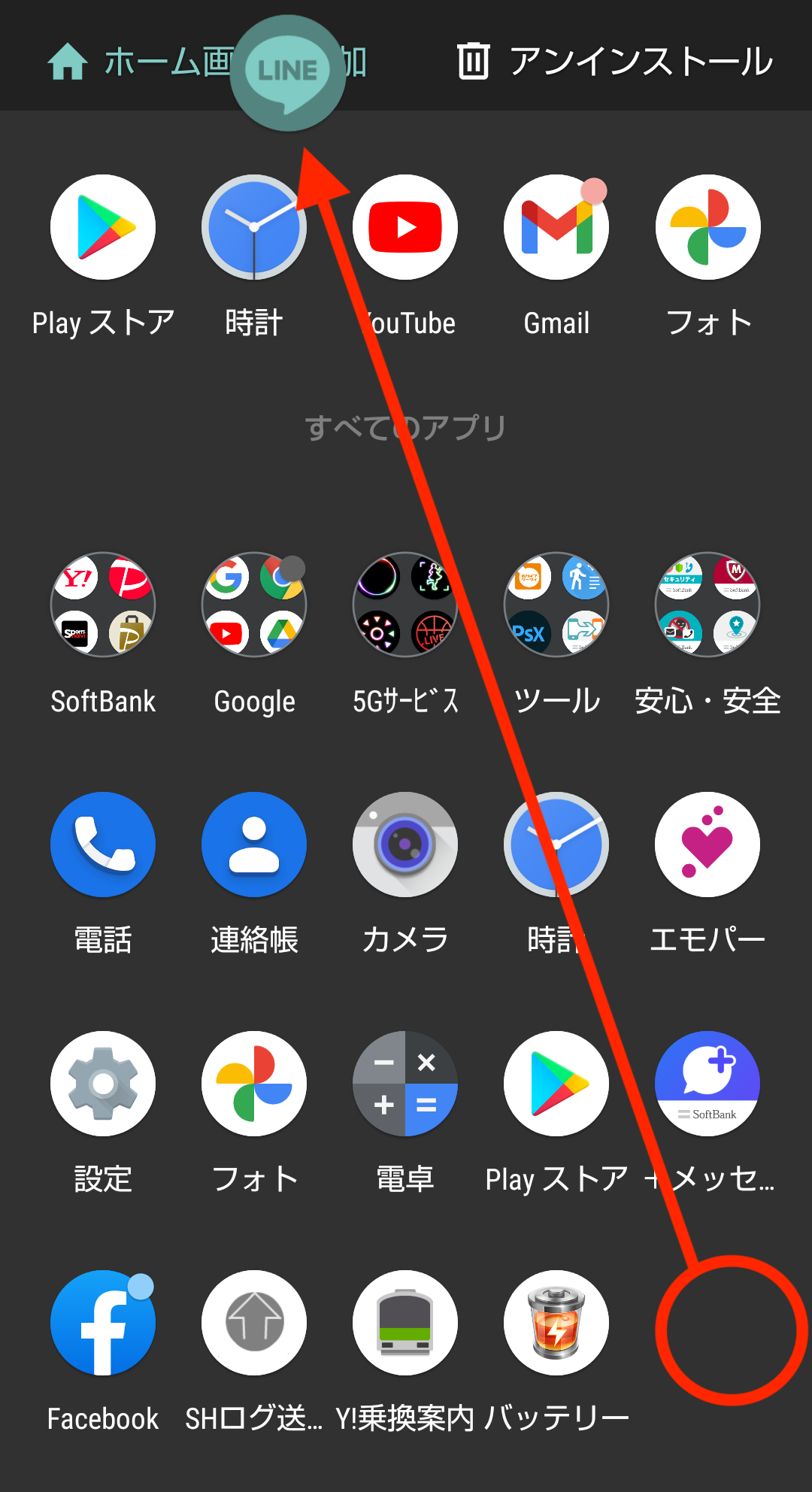
Android端末においても同様に、画面下から上へスワイプして「アプリトレイ(全アプリ一覧)」を呼び出し、該当のアイコンを長押ししてホーム画面上の好みの位置へドロップするだけで完了します。「消えた=本体の全損」と早合点して再インストールを試み、キャッシュやログイン情報の再認証で苦労する前に、まずはトレイやライブラリに本体が眠っていないかを確認するのが現場鉄則です。
【2026年最新おすすめ整理術】仕事とタイパを最大化するレイアウト固定とページ管理
画面の整理において、近年圧倒的な支持を集めているのが「1画面完結型」と「ドック集中型」のハイブリッド設計です。何ページにもわたってアプリアイコンを並べる時代は過去のものとなり、情報への到達深度をいかに浅くするかが2026年最新おすすめ整理術の中核に据えられています。
無秩序なページ肥大化を防ぐには、複数ページの追加と削除をコントロールする技術が欠かせません。iOS・Androidともに、編集画面からページ全体のサムネイル一覧を表示すれば、使わなくなった古いページを丸ごと非表示化・削除できます。季節ごとの旅行用アプリや年1回の確定申告ツールといった使用頻度の低いものは、ページごと隠してしまう運用が合理的です。
整然とした配置が完成した後に必ず設定しておきたいのが、誤操作を防ぐホーム画面レイアウトの固定です。Androidの設定項目内に常備されている「ホーム画面のレイアウトをロック」を有効にすると、片手持ちでの歩行中やポケットからの出し入れ時にアイコンが勝手に移動したり、誤ってゴミ箱へ送られたりする事故を完全に遮断できます。iOSではダイレクトな固定スイッチこそありませんが、スクリーンタイム内の「コンテンツとプライバシーの制限」からアプリの削除や配置変更に制限をかけることで、同等の安全策を講じられます。
一般に知られていない盲点とネットの誤解|おしゃれ優先の罠と初期化の真実
SNSやショート動画を中心に「韓国風ミニマル」「淡色系ウィジェット」といったおしゃれなホーム画面の作り方がブームを巻き起こしています。見栄えの良い自作アイコンや統一されたカラーパレットは確かに美的な満足感を与えますが、そこには実用性を著しく損なう見落としがちな罠が潜んでいます。
サードパーティ製のショートカット機能を利用してアプリアイコンの画像を置き換えるカスタムを行った場合、アプリをタップするたびに一瞬の中継処理が挟まり、起動レスポンスがコンマ数秒低下する弊害が生じます。さらに、メールやチャットの新着件数を示す「通知バッジ(赤丸)」が表示されなくなる仕様が多いため、重要な連絡の見落としに直結する危険性を孕んでいます。
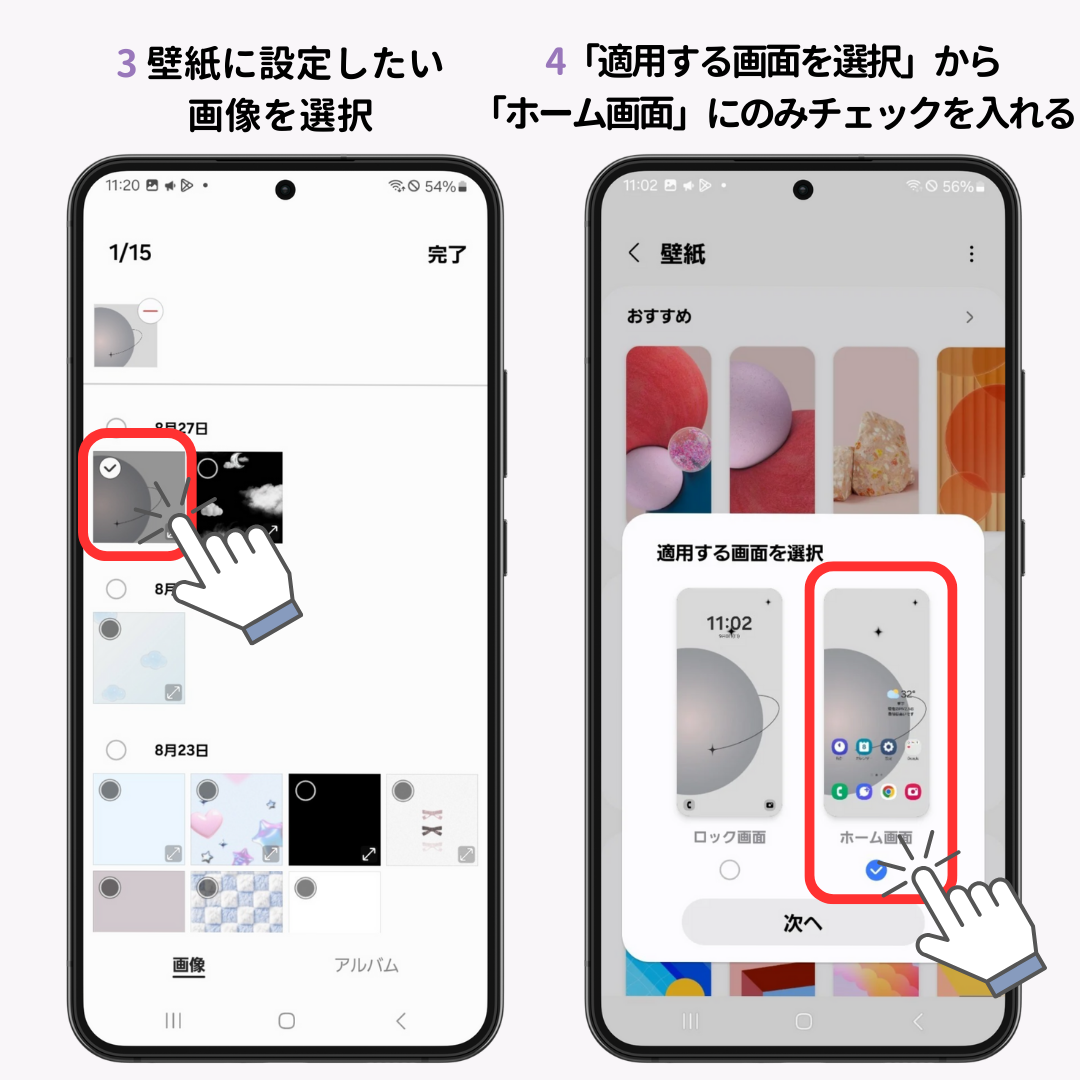
視覚的な洗練と機能性を両立させる秘訣は、アイコンそのものを偽装するのではなく、ホーム画面の壁紙変更におけるコントラスト調整にあります。文字やアイコンの輪郭が埋もれないよう、ホーム画面には明度や彩度を抑えた単色に近いグラデーションや、被写界深度の深いボケ味のある背景写真を採用するのがプロの常套手段です。
万が一、サードパーティ製アプリの競合や無謀なカスタマイズによって操作不能に陥った場合は、ホーム画面の初期化リセットが有力なセーフティネットになります。設定メニュー内の「リセット」から「ホーム画面のレイアウトをリセット」を選ぶだけで、端末内の大切な写真や連絡先データを一切失うことなく、アイコン配置のみを安全に出荷時の整然とした状態へと戻せます。
【プロの結論】デジタルバウンダリーと向いている人・慎重になるべき人の判断基準
心理学や社会学の最前線では今、通知や情報刺激に四六時中晒され続けることで生活空間が侵食される現象——「サイバー・クラッター(情報散乱)問題」が議論の俎上に載せられています。スマートフォンは手軽な道具であると同時に、不用意に外部の刺激を脳へ流し込む窓口でもあります。だからこそ、自分のメンタルとデジタルの間に明確な「心理的バウンダリー(境界線)」を引く行為こそが、ホーム画面の設定に求められる本来の意義です。
ホーム画面を開いた瞬間に目に飛び込んでくる情報の総量を自ら絞り込む作業は、自立した健全な情報生活を保つための防波堤そのものです。ただし、全員が一律に極限までアプリを削ぎ落とす必要はありません。生活習慣に応じた適切な判断基準は以下の通りです。
【本気でホーム画面を見直すべき人】
・スマホのロックを解除した瞬間、本来の目的を忘れて無意識にSNSを開いてしまう人
・業務連絡や急ぎの決済時に、アプリが見つからず毎回検索バーに頼っている人
・赤色の通知バッジが複数のアイコンに溜まっているのを見て漠然とした焦燥感を覚える人
【大幅なカスタマイズに慎重になるべき人】
・位置記憶(筋肉の記憶)で長年同じ配列を体が覚えており、現在何ら操作に支障を感じていない高齢者やシニア層
・家族間で同じ機種を使っており、トラブル時に他者が操作をサポートする必要がある環境の人
・ネットで見かけたおしゃれな非公式ランチャーやカスタムテーマに飛びつき、セキュリティや安定性を顧みない傾向がある人
【ホーム画面の設定】に関するよくある質問(FAQ)
Q1:消えてしまったアプリアイコンがアプリライブラリやトレイ内からも見当たらない場合は?
A1:端末の「機能制限(スクリーンタイムやペアレンタルコントロール)」によってアプリ自体が非表示にロックされているか、あるいは誤って完全にアンインストールされた可能性があります。端末設定の「機能制限」で対象アプリが許可されているかを確認し、それでも見つからない場合はApp StoreまたはGoogle Playストアで該当アプリのページを開き、「開く」と表示されるか「再ダウンロード」が必要かを確認してください。
Q2:Androidでホーム画面のアイコン配置が日によって勝手にズレるのを防止するには?
A2:画面の空きスペースを長押しして「ホームの設定」を開き、「ホーム画面のレイアウトをロック」をオンにしてください。また、新しいアプリをインストールした際に自動で追加されて配列が押し出される現象を防ぐため、「ホーム画面に新しいアプリを追加」のスイッチをオフにしておくことを推奨します。
Q3:ウィジェットをたくさん配置するとバッテリーの消費は激しくなりますか?
A3:リアルタイムで位置情報通信を繰り返す天気ウィジェットや、頻繁に画面を更新する銘柄トラッカーなどを過剰に配置すると、バックグラウンド通信が増大してバッテリー消費が早まる原因になります。画面上に配置する常駐ウィジェットは実用性の高い1〜2点に厳選し、その他はスワイプで呼び出すサブ画面に逃がす工夫が有効です。
まとめ:日々のストレスをゼロにするホーム画面の最適バランス
スマートフォンのホーム画面は、手にするたびに視界を占有する「デジタルの玄関口」です。玄関が脱ぎ散らかした靴で埋まっていれば家に入るたびに気が重くなるのと同様に、散乱したアイコンや無用な通知の群れは日々の気力と時間を少しずつ奪い去っていきます。
今回取り上げたウィジェットの機能的な統合、親指動線に即した下部レイアウト、そして万が一のリセットや復活ワザの知識は、一度整えてしまえば向こう数年にわたって快適な使い心地を維持してくれます。最新の機能や便利な裏技を上手に取り入れながら、道具に振り回されることなく快適に使いこなすための自分専用レイアウトを仕上げてみてください。 (出典: ホーム 画面 の 設定(Yahoo!ニュース))
テクノロジーやライフスタイル領域を中心に執筆活動を行っています。趣味は写真撮影と旅行です。
