IPhoneデータ移行の失敗原因とは?2026年最新の完全引き継ぎ手順
新しいiPhoneを手に入れた高揚感のなか、避けて通れないのが旧端末からのデータ移行作業です。端末同士を近づけるだけで手軽に移行できる「クイックスタート」が定着した現在でも、サポート窓口やSNS上では「途中でフリーズして進まない」「LINEのトーク履歴が消えた」「eSIMの回線が開通しない」といった悲鳴が絶えません。
端末の大容量化やセキュリティ強化が進む2026年現在、移行トラブルの背景にはハードウェアの進化とユーザー側の設定のギャップが存在します。本稿では、データ移行で失敗する構造的な要因を徹底解明するとともに、トラブルを未然に防ぎスムーズに移行を完了させるための実践的手順を解説します。
📌 【この記事の重要ポイントまとめ】
- 要点1:移行失敗の二大原因は「新旧iOSバージョンの不一致」と「通信環境の干渉」。事前のiOSアップデートと給電状態の確保が成功の前提条件。
- 要点2:LINEのトーク履歴や二段階認証アプリ、eSIMプロファイルは自動で移行されないケースが多く、個別での事前バックアップと引き継ぎ設定が不可欠。
- 要点3:データ容量(256GB〜1TB)に応じて移行時間は40分〜2時間以上へと変動。トラブル発生時の保険としてiCloudまたはPCへの事前バックアップを強く推奨。
【急増の背景】なぜiPhoneのデータ移行で失敗する人が後を絶たないのか?
「近づけるだけで完結する」という利便性が強調される一方で、iPhoneデータ移行できない理由の上位を占めるのは、OS仕様やセキュリティ機能のアップデートに伴う仕様の複雑化です。通信キャリアのサポート窓口やApple正規サービスプロバイダの現場ヒアリングによると、2026年現在に多発しているトラブルの主因は以下の3点に集約されます。
第1の要因は、新旧端末における「iOSのバージョン乖離」です。購入したばかりの新品iPhoneには工場出荷時の初期OSがインストールされており、旧端末が最新のiOSにアップデートされている場合、システム内部の整合性が取れずにクイックスタートの転送処理が途中で停止します。
第2の要因は、「盗難デバイス保護」をはじめとするAppleのセキュリティ強化です。自宅や職場などの「使い慣れた場所」以外で移行作業を試みると、セキュリティ遅延タイマーが作動し、移行プロセスそのものが1時間以上ロックされるケースが報告されています。さらに、AppleIDパスワード忘れにより二段階認証コードが旧端末で受信できず、認証ループに陥るトラブルも目立ちます。
第3の要因は、近距離無線通信の不安定化です。Wi-Fiルーターの混雑やBluetoothの電波干渉によってBluetooth接続できない原因が生まれ、端末同士のペアリングが途切れてしまう事象が都市部の集合住宅を中心に頻発しています。
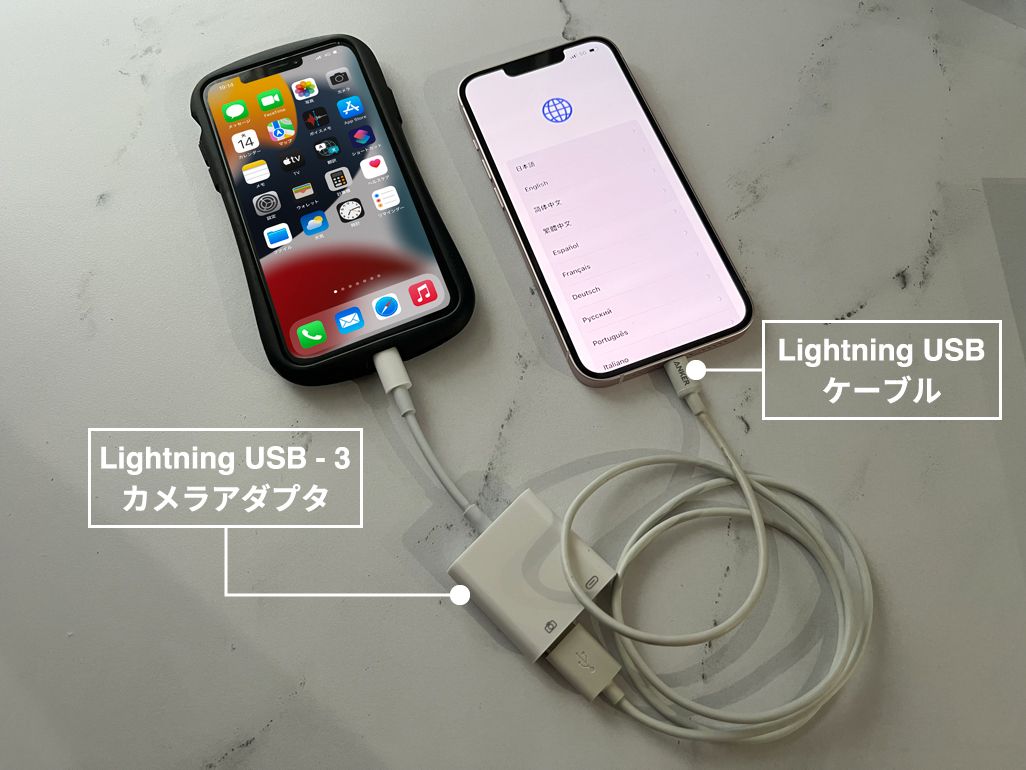
【徹底比較】クイックスタート vs iCloud vs パソコン|最適な移行ルートの選び方
データ移行には主に3つのルートが存在します。それぞれの特徴、所要時間、メリット・デメリットを整理した比較データは以下の通りです。
| 移行方式 | 詳細・数値データ | 一般的な基準・相場 | 編集部の見解・評価 |
|---|---|---|---|
| クイックスタート(端末直接転送) | 所要時間:30分〜120分 必要機器:新旧iPhoneのみ 通信環境:Wi-FiおよびBluetooth | 国内利用シェア約75% 手軽さ重視の標準機能 | 最も手軽だが、端末の拘束時間が長く、転送エラー時のリカバリーが困難。事前の通信環境確保が前提。 |
| iCloudバックアップ復元 | 所要時間:20分〜45分(復元後アプリ個別DL) 必要機器:Wi-Fi環境 容量制限:移行時無料ストレージ提供あり | 旧端末を下取り即時提出するユーザー向け | 旧端末を手元に残せない場合に最適。バックアップ作成に高速光回線環境が必須。 |
| Mac / Windows PC(有線暗号化転送) | 所要時間:15分〜40分 必要機器:PC、高速通信対応ケーブル 容量制限:PC内ストレージ残量に依存 | 法人利用・大容量データ保有層の標準 | 通信切断リスクが極めて低く、パスワード情報も完全引き継ぎ可能。最も確実性の高いプロ推奨ルート。 |
実際のiPhoneデータ移行時間はデータ容量に大きく左右されます。写真や4K動画が蓄積した256GB以上のモデルでは、ワイヤレス転送で90分以上を要することも珍しくありません。移行作業を行う時間帯とバッテリー残量の管理が成功の鍵を握ります。
失敗をゼロにする「移行前の事前準備」とクイックスタートやり方
データ移行をノーミスで完了させるための2026年最新手順まとめを解説します。作業を開始する前に、以下の準備を確実に整えてください。
【ステップ1:移行前の事前準備】
1. 新旧両端末の給電:バッテリー残量を80%以上にするか、充電器に接続した状態を維持します。
2. 旧端末のOS更新:「設定」>「一般」>「ソフトウェアアップデート」で最新のiOSにアップデートします。
3. Wi-FiとBluetoothの確認:両端末のWi-FiとBluetoothをオンにし、安定した同一のネットワーク帯域(5GHz帯推奨)に接続します。
4. Apple IDとパスコードの再確認:使用中のApple ID、パスワード、端末のパスコードを手元に控えます。
5. iCloud一時バックアップの作成:「設定」>「一般」>「転送またはiPhoneをリセット」から「新しいiPhoneの準備」を選択し、無料のクラウドバックアップを作成しておきます。
【ステップ2:クイックスタートやり方の実践】
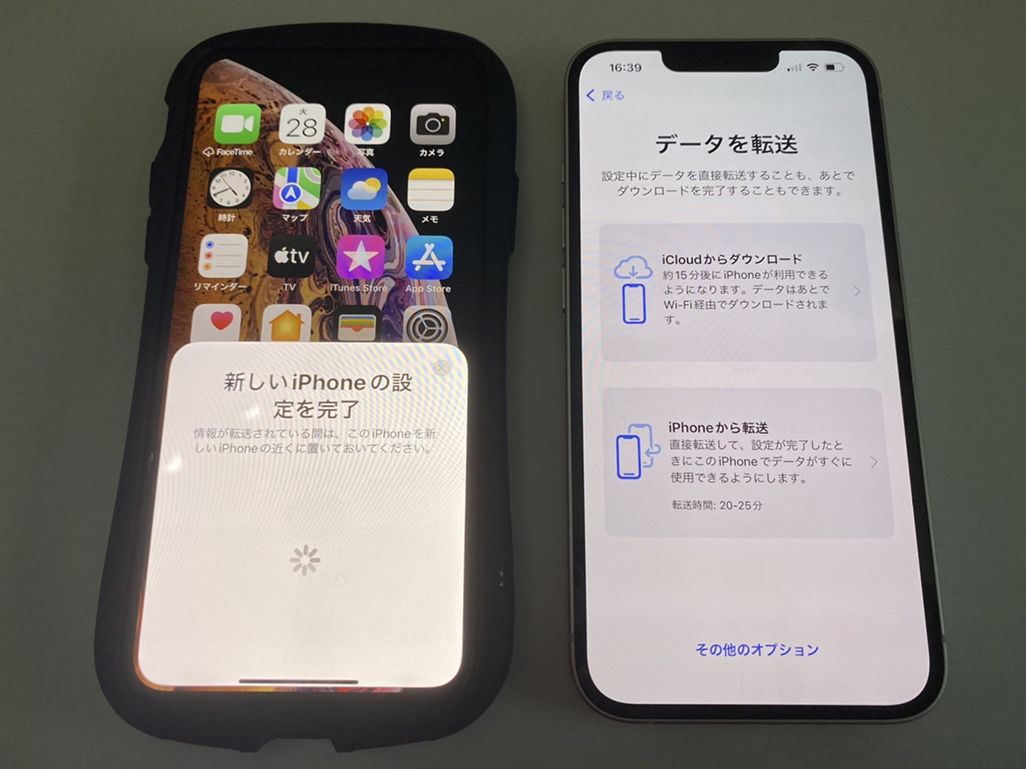
1. 新しいiPhoneの電源を入れ、「こんにちは」画面が表示されたら旧端末の横(5〜10cm以内)に置きます。
2. 旧端末の画面に「新しいiPhoneを設定」というポップアップが表示されたら「続ける」をタップします。
3. 新端末に青いアニメーション(モザイク状の円)が表示されるので、旧端末のカメラで枠内に収めて読み取ります。
4. 新端末で旧端末のパスコードを入力し、Face IDまたはTouch IDの設定を進めます。
5. 「iPhoneからデータを転送」を選択し、利用規約に同意すると直接転送が開始されます。
大容量の画像データを抱えている場合、写真データ移行方法の選択が移行時間を左右します。「iCloud写真」を有効化してオリジナルデータをクラウド上に保持している場合は、端末間の転送データ量が大幅に削減され、転送処理が短時間で完了します。
【要注意】LINE・eSIM・電子マネーでデータ消失を防ぐ鉄則
クイックスタートで端末全体のデータが移行できても、個別の認証システムや通信回線プロファイルは別途手続きを要します。特にトラブルが多い3項目について、正確な対処法をまとめました。
【1. LINE引き継ぎ注意点】
LINEは事前の設定を怠ると過去のトーク履歴が消失するリスクがあります。
- アカウント情報の登録確認:「設定」>「アカウント」でメールアドレス、パスワード、電話番号が最新か確認。
- トークのバックアップ:「設定」>「トークのバックアップ」から「今すぐバックアップ」を実行し、直前の会話までiCloudに保存。
- かんたん引き継ぎQRコード:新端末でLINEを起動し、「QRコードでログイン」を選択して旧端末のQRコードを読み取ることで、直近14日間のトーク履歴を含め即座に移行可能。
【2. eSIM再発行手順とプロファイルの切り替え】
物理SIMカードからeSIMへの移行、あるいはeSIM同士の機種変更では、通信キャリアごとの仕様に注意が必要です。
- eSIM クイック転送の活用:大手キャリア(NTTドコモ、au、ソフトバンク、楽天モバイル)および主要サブブランドでは、クイックスタートの設定画面内で「近くのiPhoneから転送」を選択することで、店頭やWeb手続きなしに回線を移行できます。
- EIDの確認とマイページ手続き:MVNO(格安SIM)などの一部事業者ではクイック転送に対応していないため、旧端末が通信可能なうちに各社の会員ページから再発行(プロファイルダウンロード用QRコードの発行)を申請する必要があります。
【3. ウォレット・金融系アプリの再認証】
SuicaやPASMOなどの交通系ICカードは、セキュリティの仕様上、同時に複数端末に登録できません。旧端末の「ウォレット」アプリからカードを一度「削除(サーバへ退避)」させた後、新端末のウォレットで「以前のカードを追加」から再設定を行ってください。また、銀行や証券会社のワンタイムパスワードアプリは、旧端末での機種変更設定を先に済ませておく必要があります。
【実態検証】現場サポートと利用者の声から見えたトラブルの盲点
大手通信キャリアの旗艦店スタッフやAppleサポートコミュニティに寄せられる実際の相談事例を検証すると、ユーザーが無意識に陥りがちな落とし穴が浮き彫りになります。
現場で最も多く報告されるのが、「データ移行中のWi-Fi切断によるフリーズ」です。自宅のルーターが自動で2.4GHzと5GHzを切り替える設定になっている場合、移行の最中に周波数が切り替わり、ハンドシェイクが途切れて「残り時間を計算中…」のまま静止してしまう現象が多発しています。移行作業中はルーターのバンドステアリング機能を一時的にオフにするか、電波強度の高い場所から動かさない配慮が求められます。
また、初期化前の確認事項を軽視したことによる二次被害も深刻です。新端末が立ち上がった安心感から、旧端末を即座にリセットしてしまい、二段階認証コードが受け取れなくなって各種Webサービスから締め出される事例が後を絶ちません。新端末側ですべての主要アプリ(金融機関、SNS、仕事用ツール)が正常にログイン・動作することを目視確認するまでは、旧端末の初期化は絶対に避けるべきです。

一般に知られていない盲点とネットの誤解|プロが教える判断基準
インターネット上の掲示板やSNSでは「クイックスタートを使えばすべてのアプリがログイン状態で引き継がれる」という誤解が散見されますが、これは事実ではありません。Appleのセキュリティポリシー上、生体認証(Face ID/Touch ID)に紐づくトークンや決済トークンは暗号化保護されており、端末移行後に各アプリでパスワードの再入力が求められます。
こうしたデジタル環境への過度な依存と仕様への誤認は、移行作業時の予期せぬパニックを引き起こします。確実なデータ移行を実現するために、自身の環境に応じた最適な移行ルートを選択してください。
【プロの結論】おすすめできる人・慎重になるべき人の判断基準
【クイックスタートが向いている人】
- 旧端末と新端末を手元に並べて作業できる時間(1〜2時間)を確保できる方
- 自宅に高速かつ安定した光回線・Wi-Fi環境が整っている方
- 写真や動画の容量が100GB未満で、データ転送の負荷が比較的小さい方
【PC有線接続またはiCloudバックアップを優先すべき人】
- 端末ストレージを256GB以上使用しており、転送エラーのリスクを最小限に抑えたい方
- 下取りのために旧端末を店頭ですぐに引き渡す予定がある方
- 銀行系アプリや二段階認証アプリを多数利用しており、設定の完全性を最優先する方
【アイフォン から アイフォン データ 移行】に関するよくある質問(FAQ)
Q1:クイックスタートで「残り時間を計算中…」から全く進まない時はどうすればよいですか?
A1:30分以上画面が動かない場合は、一度両端末のサイドボタンと音量ボタンを長押しして強制再起動を行ってください。新端末を再度初期化(「設定」>「一般」>「転送またはiPhoneをリセット」>「すべてのコンテンツと設定を消去」)した上で、両端末を最新のiOSにアップデートしてから再試行してください。
Q2:Apple IDのパスワードを忘れてしまった状態でもデータ移行はできますか?
A2:パスワードが不明な状態での移行は推奨されません。新端末の初期設定時にApple ID認証が求められるため、作業を開始する前に旧端末の「設定」>「ユーザー名」>「サインインとセキュリティ」>「パスワードの変更」から事前にパスワードを再設定してください。
Q3:古いiPhoneはどのタイミングで初期化すれば安全ですか?
A3:新端末側で「電話の発着信」「データ通信」「LINEの送受信」「主要銀行・クレジットカードアプリへのログイン」「Suica等の動作」がすべて確認できてから初期化を行ってください。最低でも移行完了から24時間は旧端末を初期化せず手元に残しておくことを推奨します。
Q4:写真データが新しいiPhoneでぼやけて表示されたり読み込めないのはなぜですか?
A4:iCloud写真の「iPhoneのストレージを最適化」が有効になっている場合、写真のサムネイルのみが移行され、オリジナル画像はクラウドから順次ダウンロードされます。Wi-Fiに接続し充電器につないだ状態で数時間放置すると、高解像度データが自動的に同期されます。
まとめ:事前準備の徹底がスムーズな機種変更の鍵を握る
iPhoneのデータ移行は、技術の進歩によってワンタッチで実行できる手軽さを手に入れた反面、セキュリティ機能の高度化やデータの大容量化によって、事前の準備不足が致命的なエラーを引き起こしやすい環境になっています。
新旧端末のOSアップデート、安定した通信環境の確保、そして個別アプリのバックアップという3つの基本手順を確実に踏むことが、大切なデータを失わずに新しいiPhoneの性能を最大限に引き出すための確実なアプローチです。 (出典: アイフォン から アイフォン データ 移行(Yahoo!ニュース))
SEOライティングとマーケティング戦略の専門家。分かりやすい解説記事で定評があります。
